本記事は2026年10月11日時点の情報です。
新NISAで楽天証券を使っているのに、口座開設したときのまま設定を見直したことがない人は要注意です。パスワードや手数料コース、ポイントの受け取り方などの初期設定のままだと、知らないうちに手数料やポイントで年間数万円分損してしまう可能性があります。
- ログインのパスワードをずっと変えていない
- 手数料コースを一度も見直していない
- 配当金の受け取り方式がよく分からない
- ポイントやクレカ積立を使いこなせていない

楽天証券で新NISAの口座を開いただけで、設定は特にいじってないんだけど、それってまずい?

実はまずいかも。初期設定のままだと、手数料やポイントで損している可能性があるよ。一緒に見直してみよう。
結論と設定一覧
楽天証券で新NISAを使っているなら、これから紹介する10個の設定を確認してください。どれも数分でできる設定ですが、やっていないと手数料やポイントで年間数万円分の差が出る可能性があります。私も、この記事の設定を確認しました。詳しい手順は、操作画面を見ながら、このあとの見出しで1つずつ説明します。
- パスキーでログインを守る設定
- 手数料ゼロコースへの変更
- 配当金を非課税で受け取る設定
- ポイントコースを楽天ポイントにする設定
- マネーブリッジで金利を上げる設定
- クレジットカード決済での積み立て
- 楽天ペイ残高決済での積み立て
- 楽天市場のSPUを底上げする設定
- ハッピープログラムへのエントリー
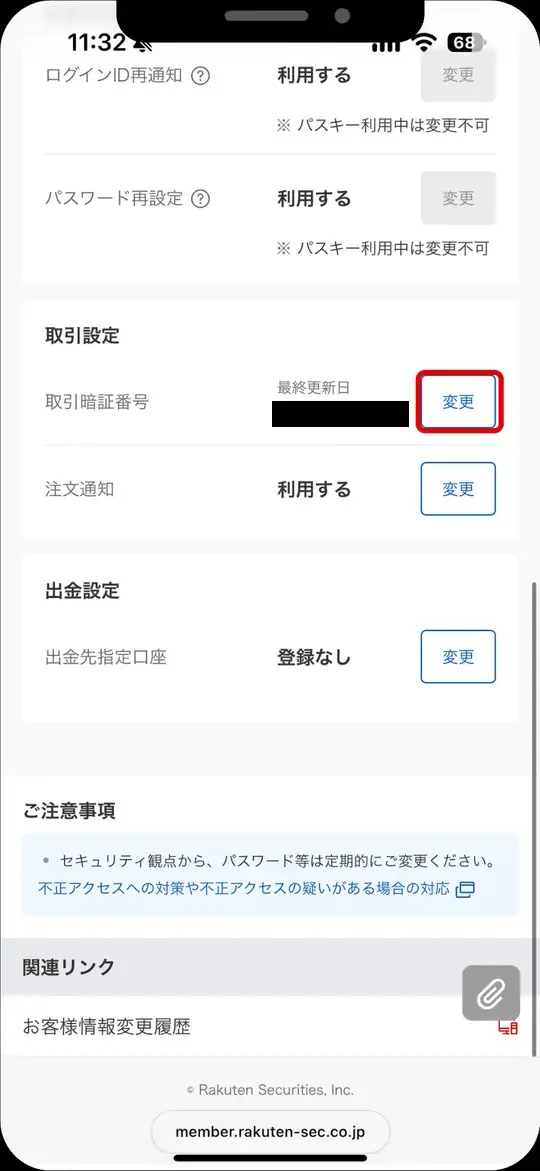
- 暗証番号の定期的な変更
資産を守る設定
資産を増やす前に、まず大事な資産を不正アクセスから守る設定を済ませておきましょう。セキュリティの設定は、放置しているとアカウントの乗っ取りなど大きな被害につながる可能性があります。手数料やポイントの設定より先に済ませておきたい設定です。難しい作業ではなく、マイメニューから数タップで終わる設定なので、最初に済ませておくと安心して進められます。
パスキーでログインを守る設定
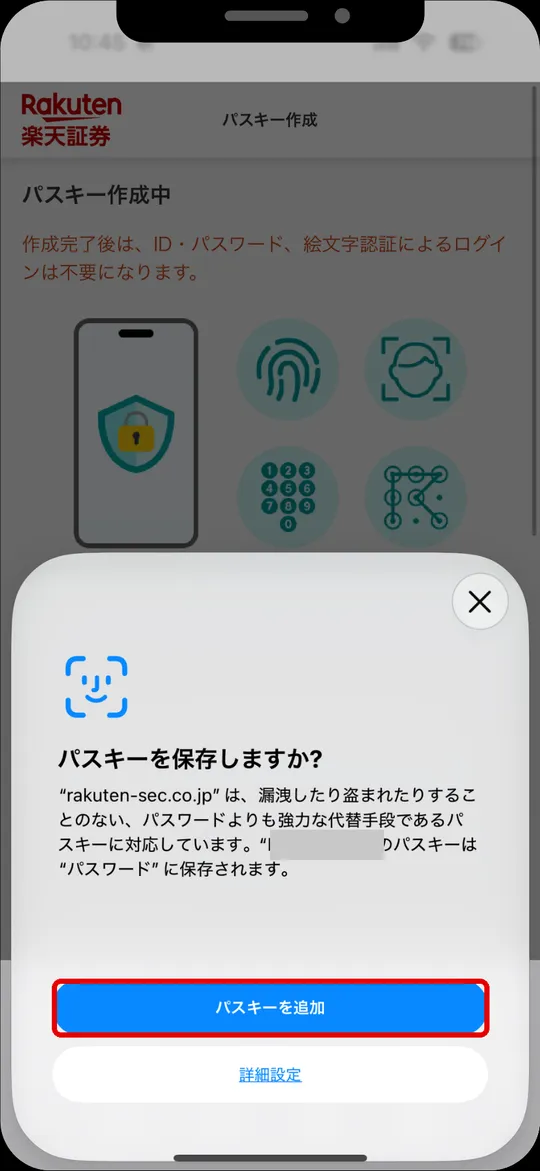
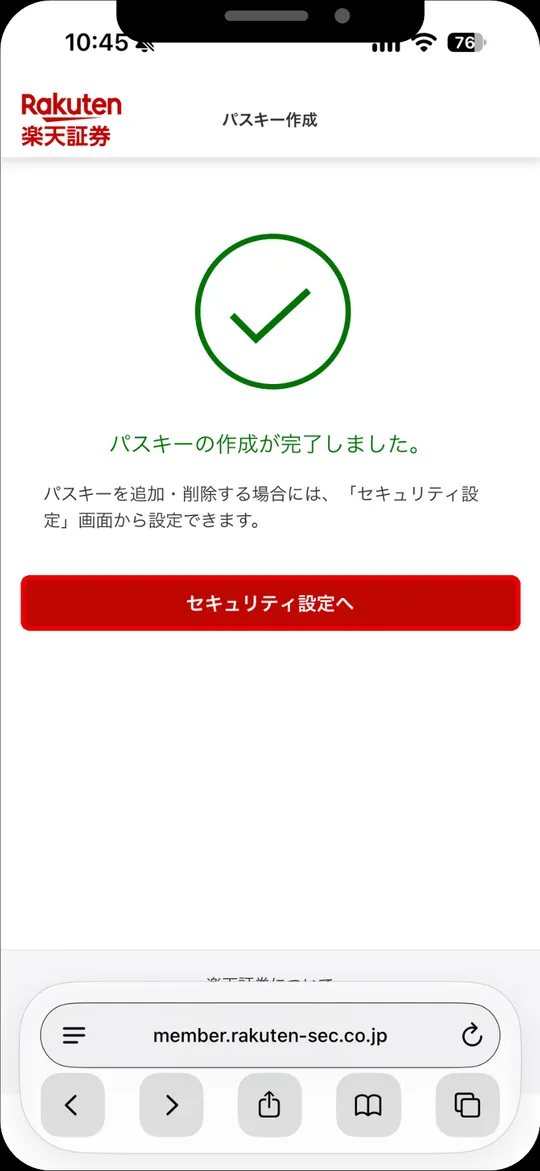
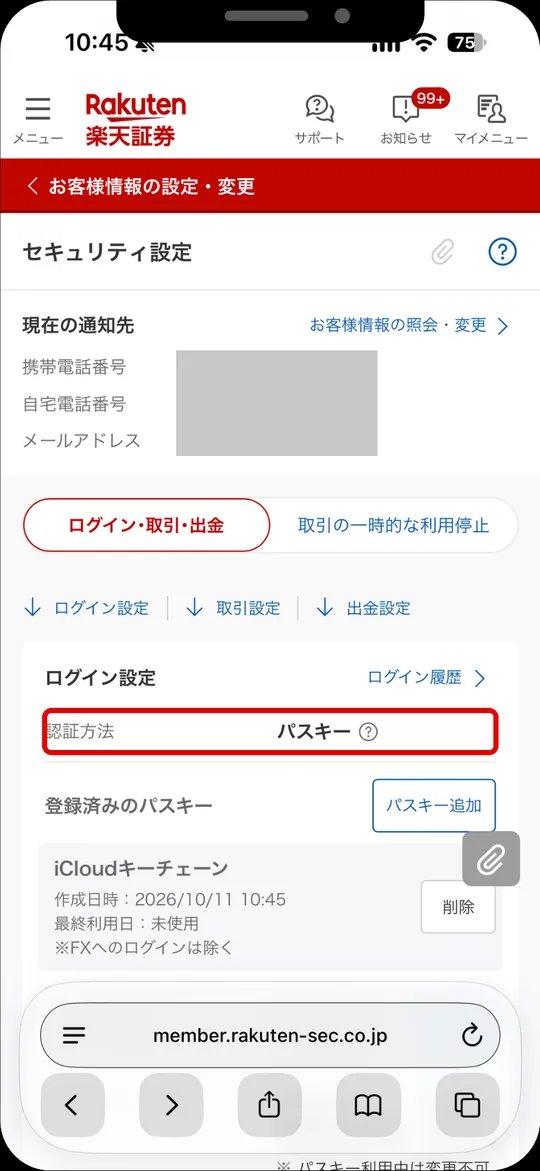
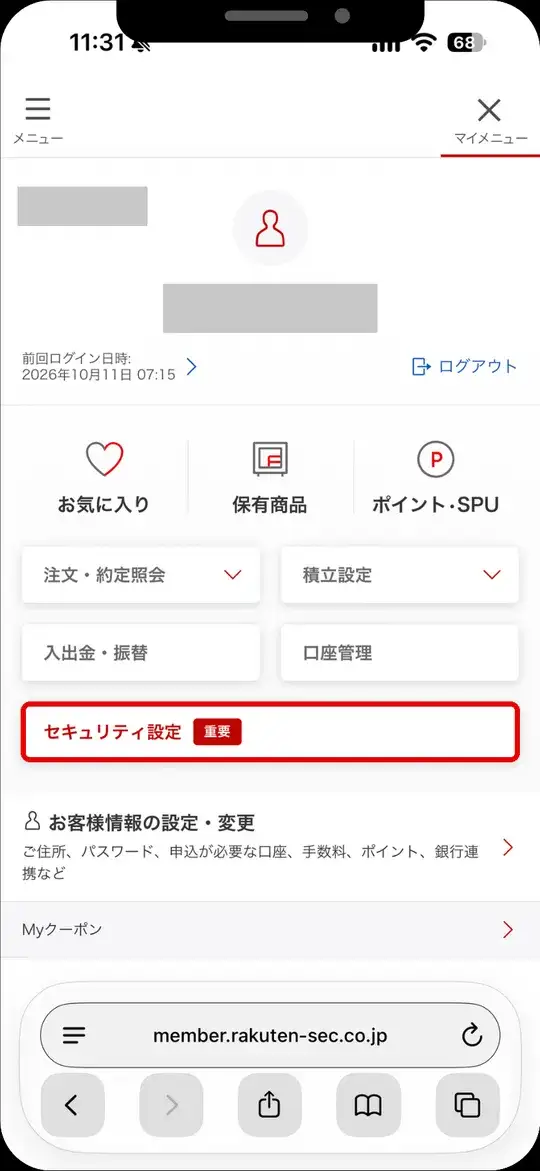
パスキーとは、パスワードの代わりに指紋や顔認証でログインできる仕組みのことです。マイメニューの「セキュリティ設定」を開き、ログイン設定の認証方法で「パスキー認証に変更」をタップします。顔認証や指紋などで「パスキーを追加」すると、設定できます。パスワードだけの状態より不正アクセスされにくくなるため、資産を守るうえで欠かせない設定です。作成が完了すると、ID・パスワードや絵文字認証によるログインは不要になります。
← → 横にスワイプして、画面を順番に見られます(全5枚)
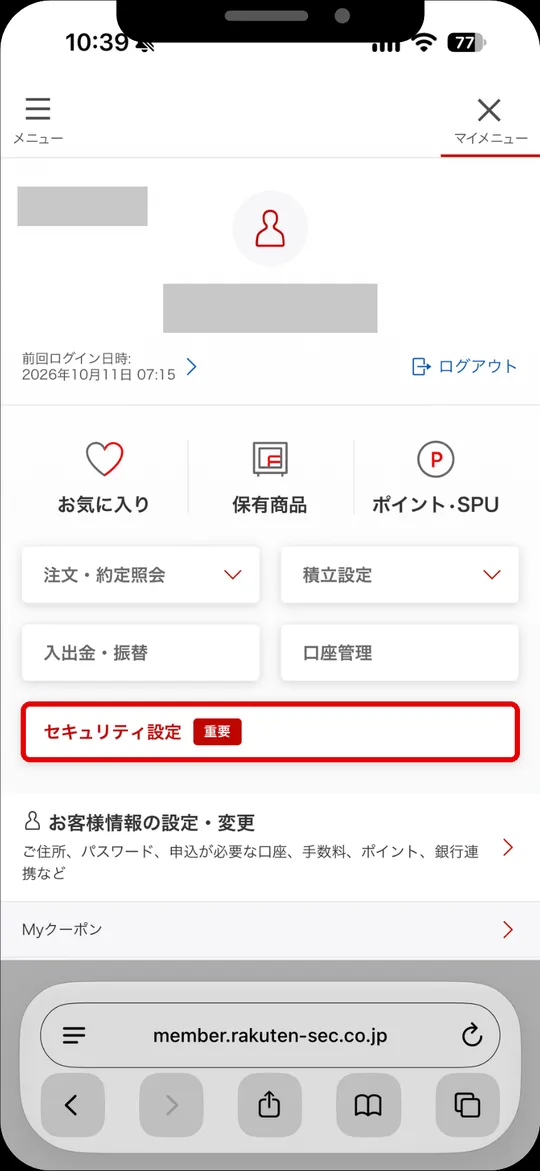
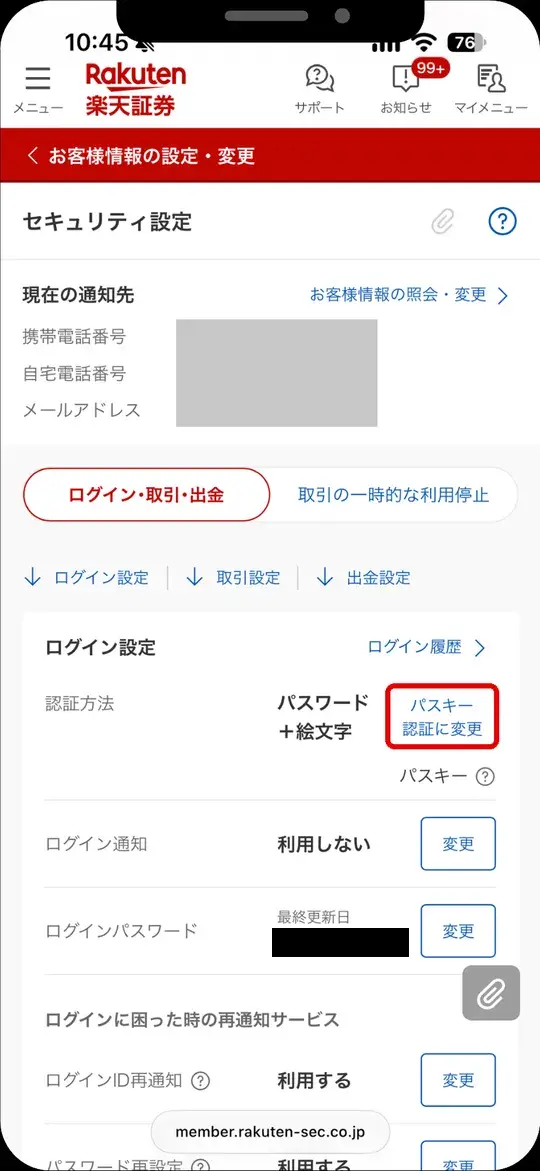
※氏名・連絡先・金額などは、画面から非表示にしています。
暗証番号の定期的な変更
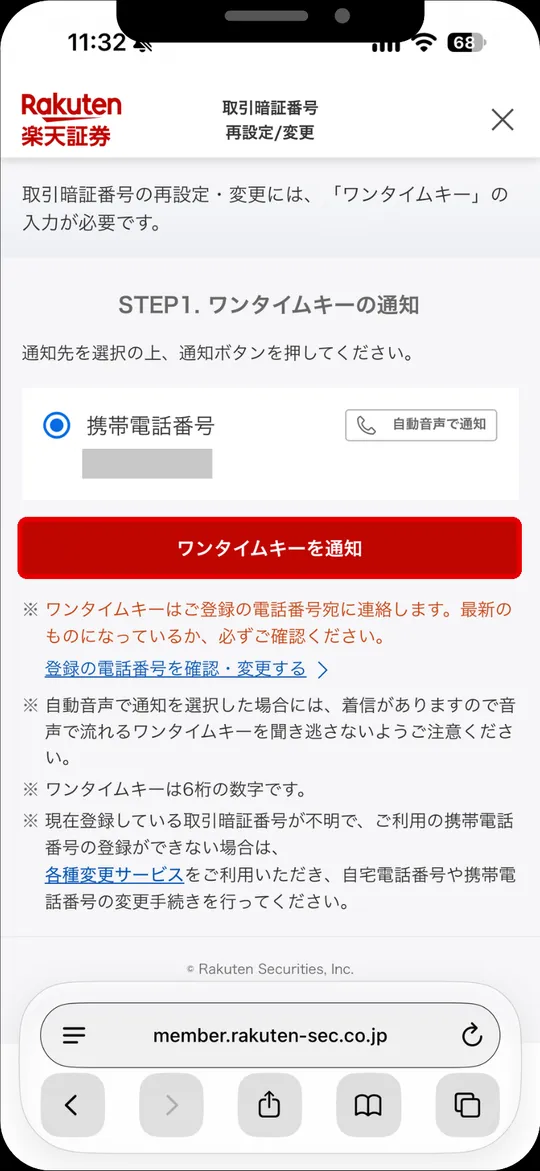
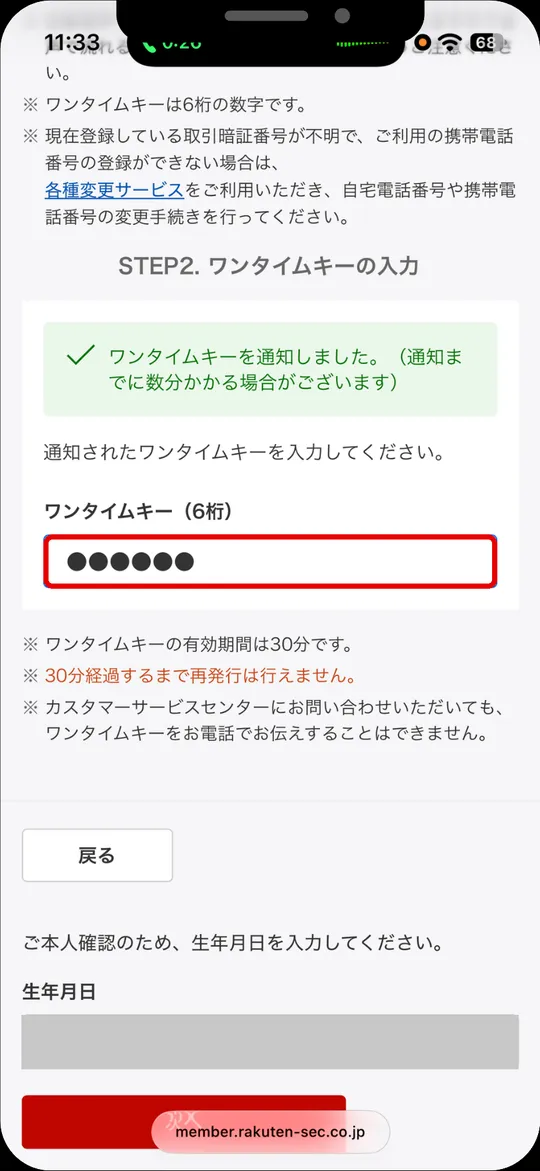
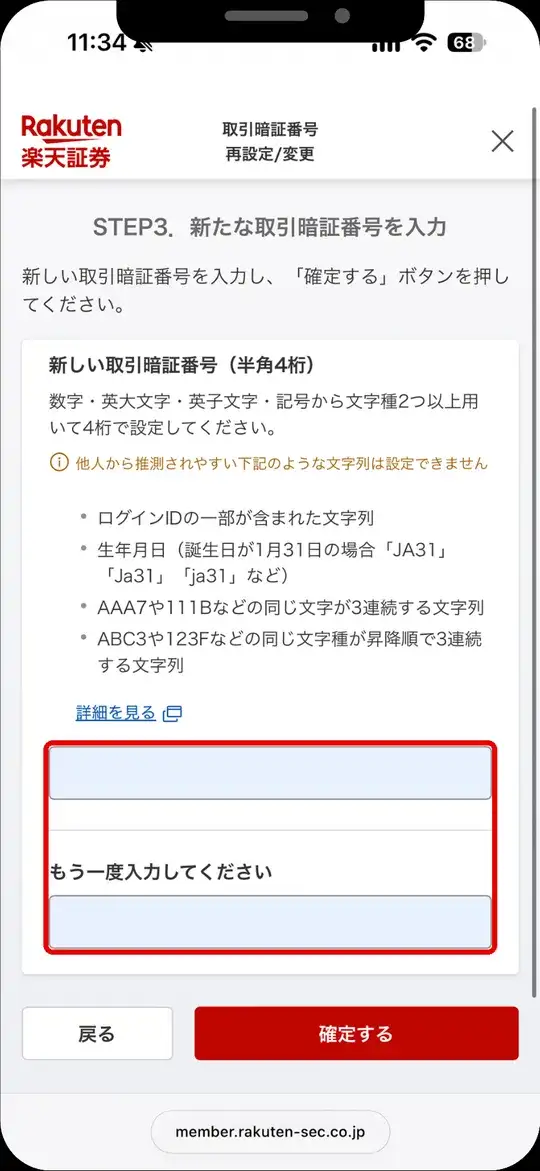
取引で使う暗証番号は、マイメニューの「セキュリティ設定」にある「取引設定」から変更できます。変更の前に、通知先を選んでワンタイムキー(6桁)を受け取り、入力する手順です。ワンタイムキーの有効期間は30分です。同じ暗証番号を長期間使い続けると、万が一情報が漏れたときのリスクが高まります。セキュリティ設定の画面にも、パスワード等は定期的に変更するよう案内があります。新しい暗証番号は半角4桁で、生年月日や同じ文字の3連続など、推測されやすいものは使えません。
← → 横にスワイプして、画面を順番に見られます(全5枚)
※氏名・連絡先・金額などは、画面から非表示にしています。
手数料と税金を減らす設定
楽天証券には、国内株式の取引手数料を0円にできる設定や、NISA口座での配当金を非課税のまま受け取るための設定があります。この2つを見直すだけで、余計な手数料や税金を減らせるかもしれません。どちらもマイメニューの「お客様情報の設定・変更」から確認できます。特に配当金の受け取り方式は見落としやすいので、早めに確認しておきましょう。
手数料ゼロコースへの変更
マイメニューの「お客様情報の設定・変更」を開き、「各商品に関する設定」から「手数料コースの確認・変更」を選ぶと、現在のコースを確認できます。ここが「ゼロコース」になっていれば、約定代金にかかわらず国内株式の取引手数料が0円になる設定です。ゼロコースへの変更には、楽天証券が指定するSOR(スマート・オーダー・ルーティング)注文の利用に同意する必要があります。仕組みの詳しい内容は楽天証券の公式ページで確認できます。
← → 横にスワイプして、画面を順番に見られます(全4枚)
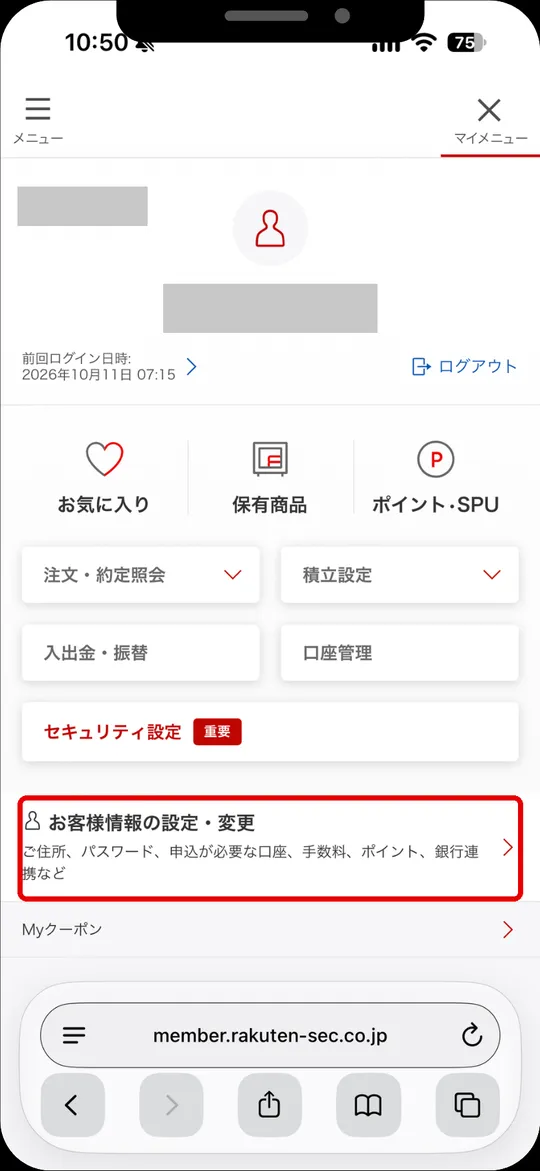
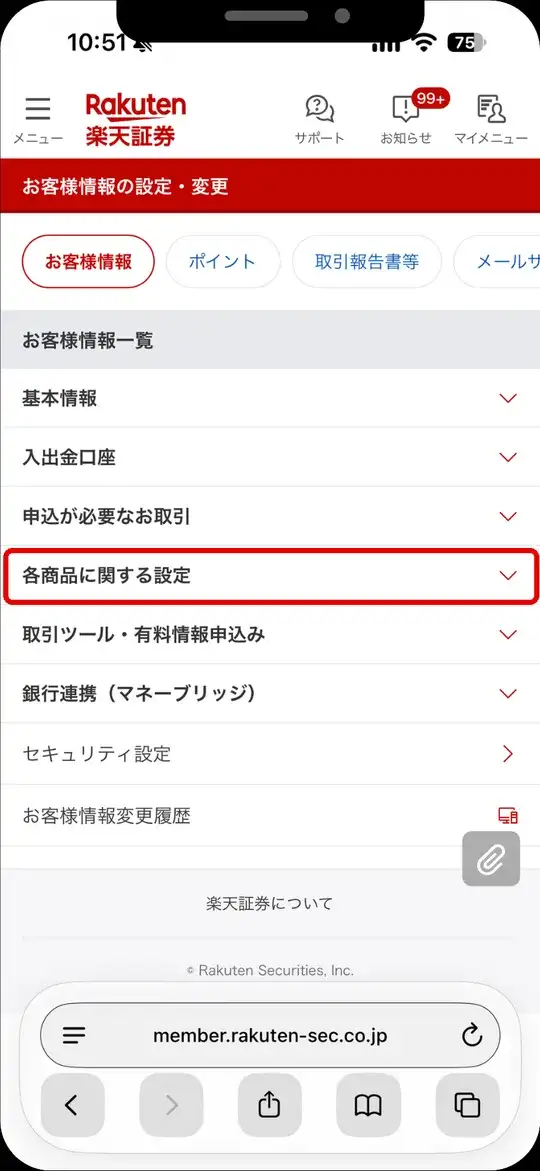
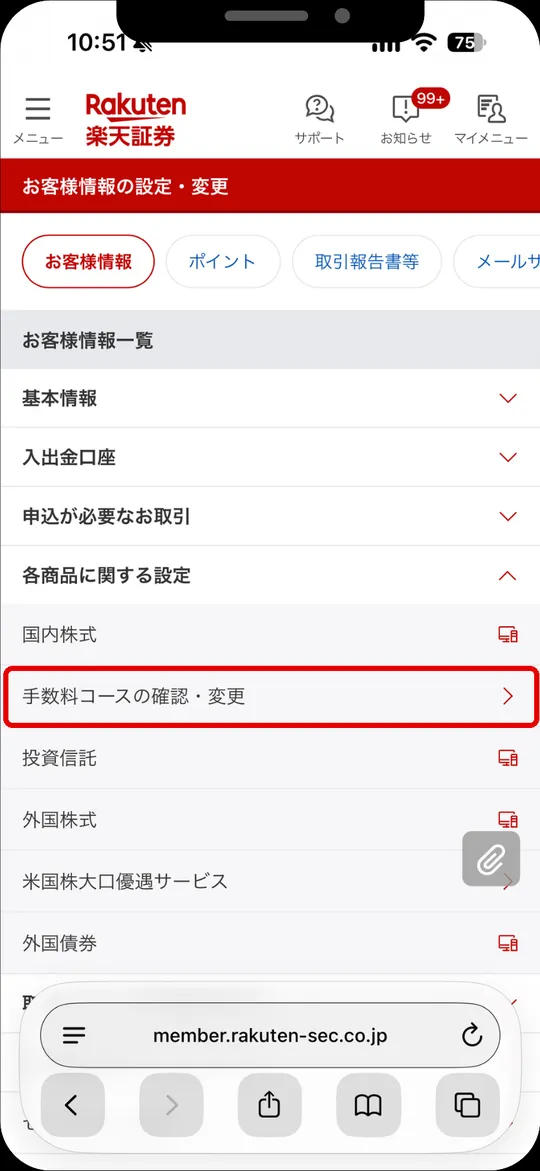
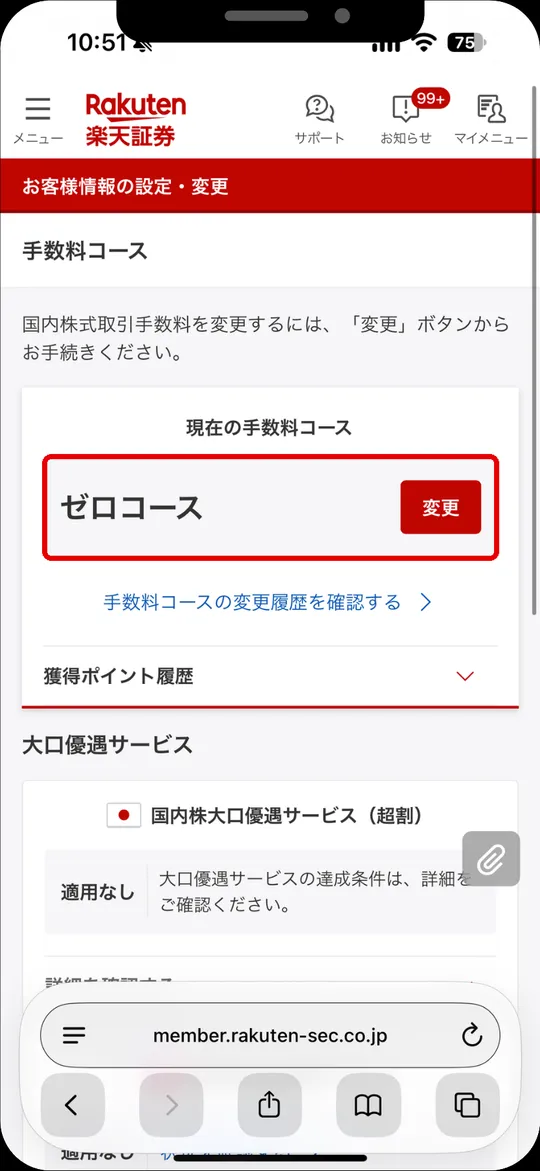
※氏名・連絡先・金額などは、画面から非表示にしています。
配当金を非課税で受け取る設定
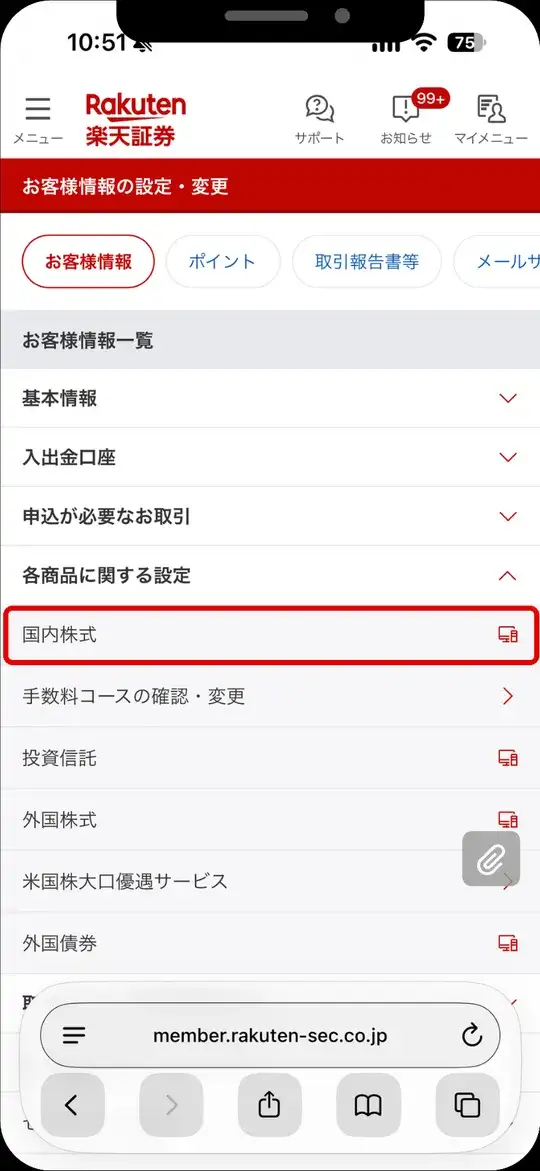
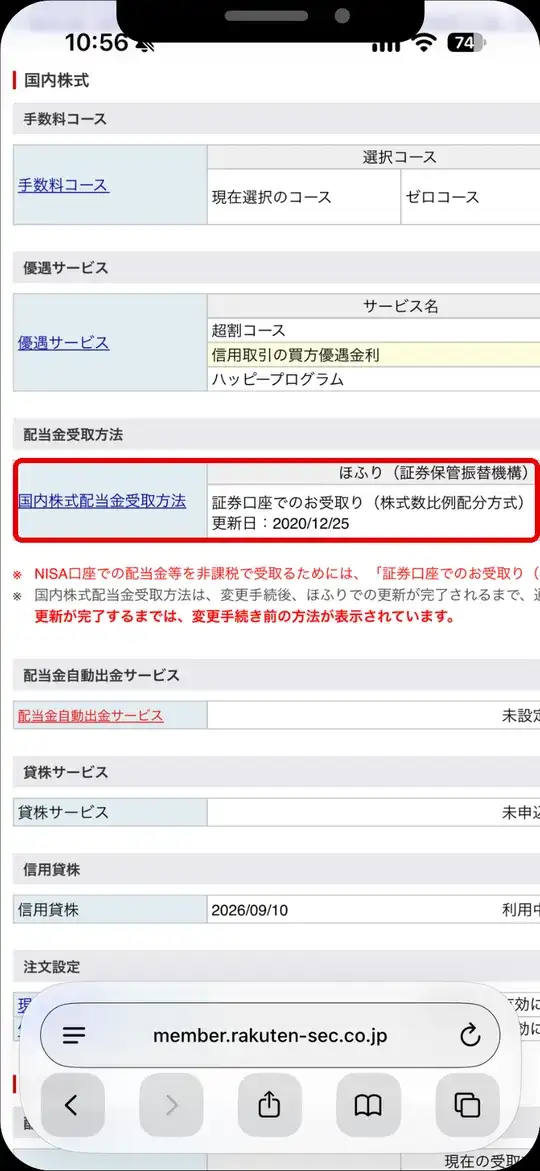
お客様情報の設定・変更の「各商品に関する設定」から「国内株式」を開きます(パソコン用の画面が開きます)。「国内株式配当金受取方法」の欄が、「証券口座でのお受取り(株式数比例配分方式)」になっているかを確認してください。NISA口座で配当金を非課税で受け取るには、この方式の選択が必要です。楽天証券の公式ページでも案内されています(楽天証券 公式)。変更の手続きをしたあと、反映されるまでは通常3〜4営業日かかります。
← → 横にスワイプして、画面を順番に見られます(全4枚)
※氏名・連絡先・金額などは、画面から非表示にしています。
ポイントと金利を増やす設定
ここからは、投資を続けながらポイントや金利をお得にする設定です。同じ金額を積み立てるなら、設定を済ませているかどうかで受け取れるポイントや金利に差が出ます。ポイントコースの設定を済ませておくと、このあとに紹介する設定がスムーズに進みます。どれも無料で設定できるので、気になるものから順番に確認していきましょう。
ポイントコースを楽天ポイントにする設定
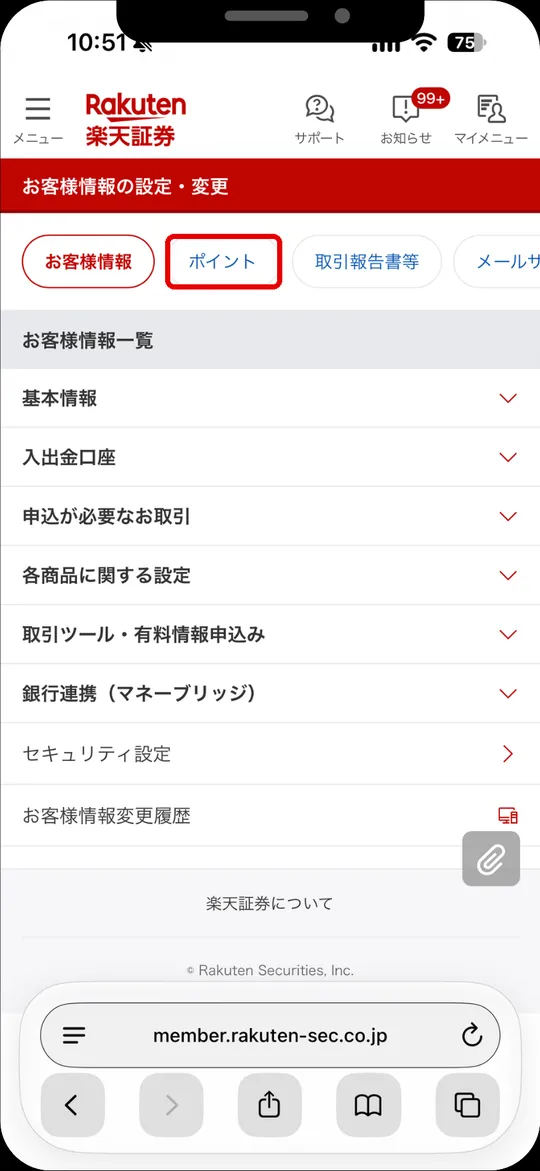
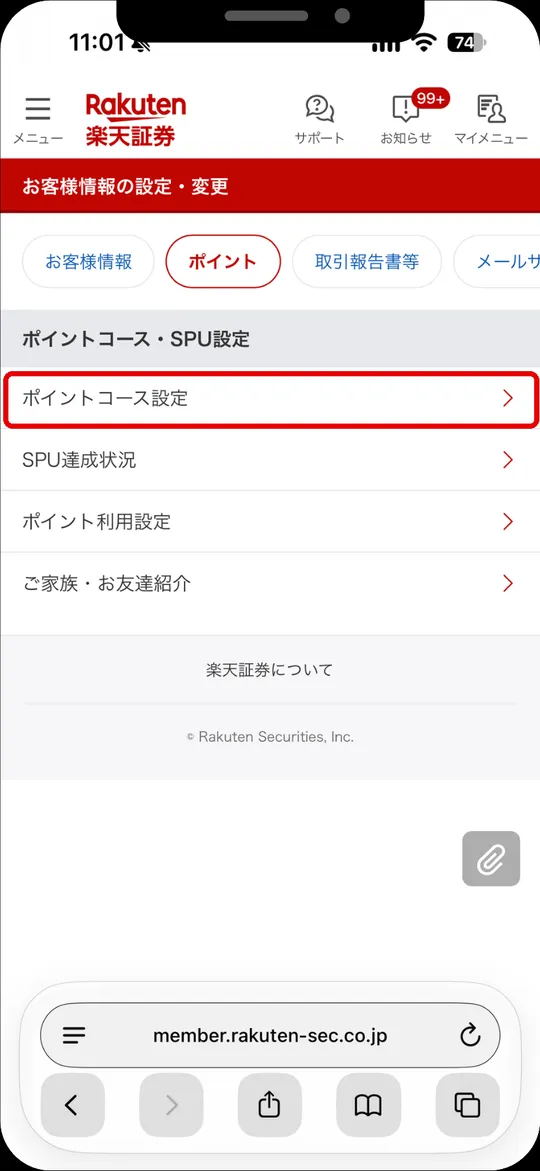
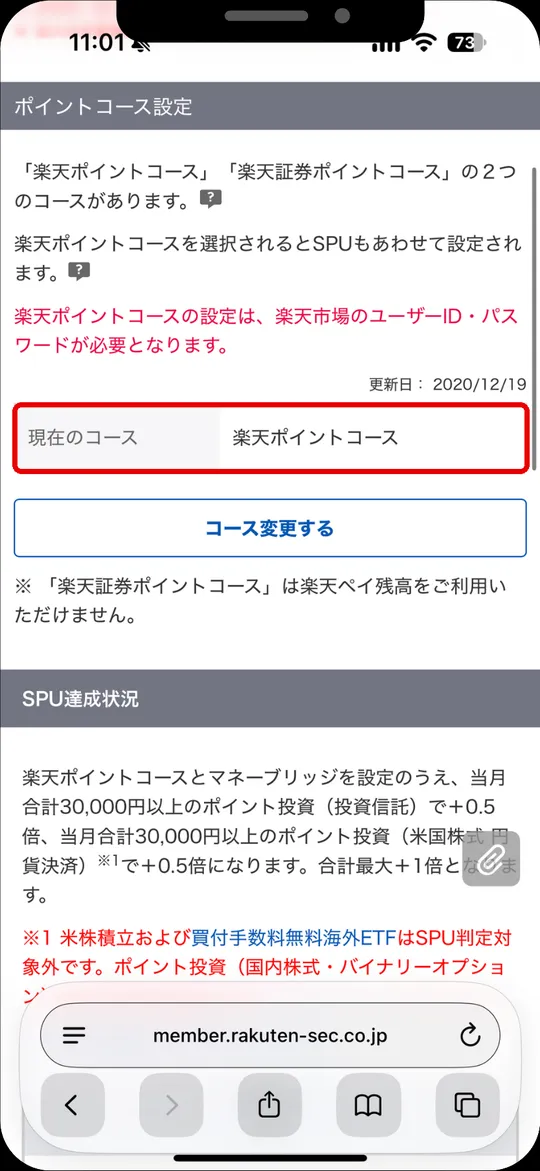
マイメニューの「お客様情報の設定・変更」を開き、上のタブ「ポイント」の「ポイントコース設定」を選んで、現在のコースが「楽天ポイントコース」になっているかを確認します。SPUの条件に、楽天ポイントコースの設定が入っています。「楽天証券ポイントコース」では楽天ペイ残高が使えないので、楽天ペイ残高で積み立てる人も、楽天ポイントコースにしておきましょう。
← → 横にスワイプして、画面を順番に見られます(全4枚)
※氏名・連絡先・金額などは、画面から非表示にしています。
マネーブリッジで金利を上げる設定
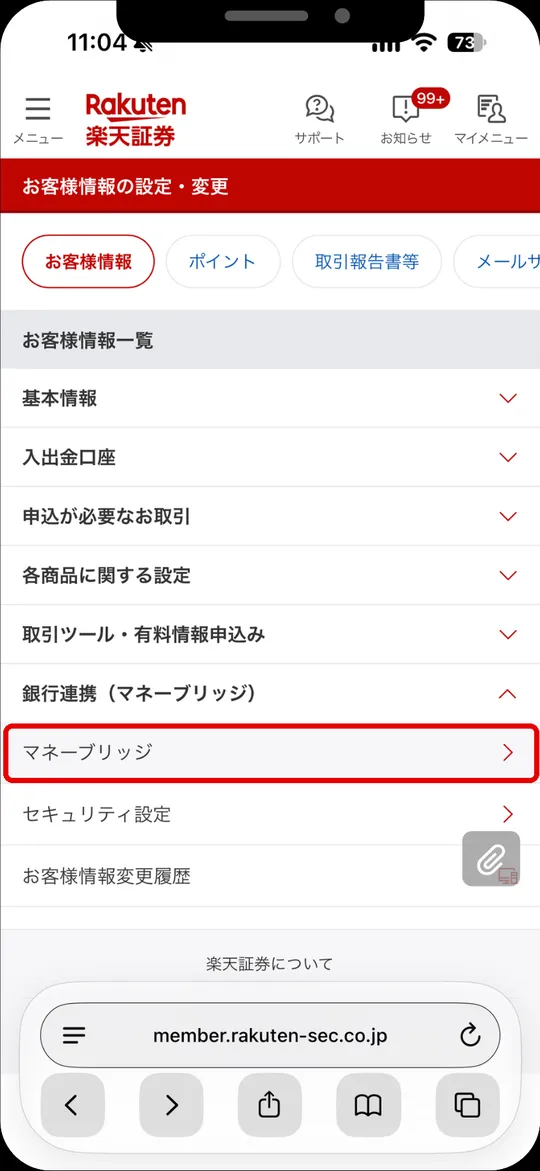
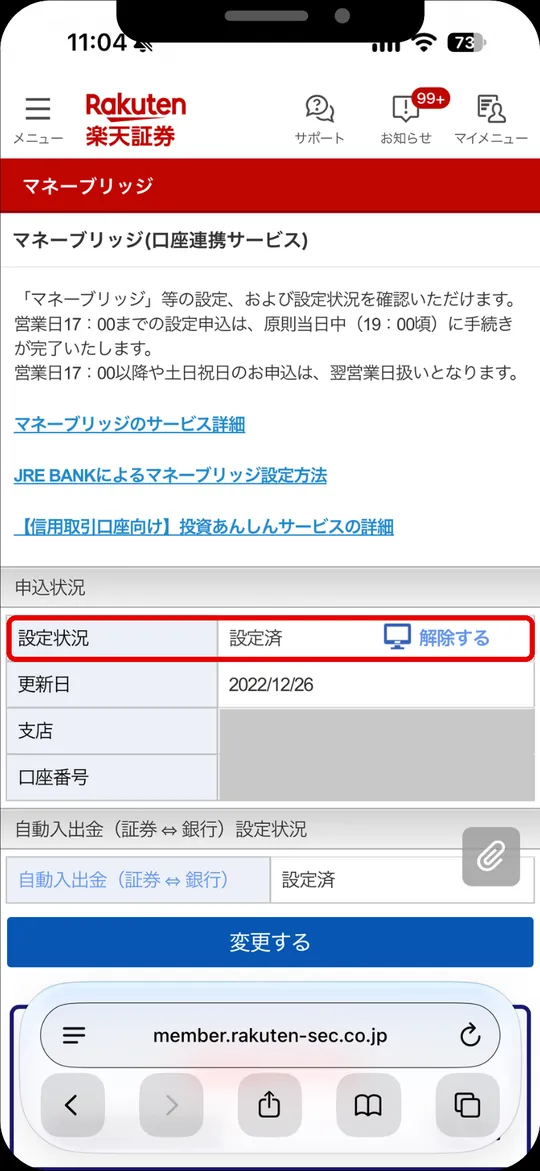
マネーブリッジとは、楽天証券と楽天銀行の口座を連携する無料サービスです。マイメニューの「お客様情報の設定・変更」から「銀行連携(マネーブリッジ)」を開き、「マネーブリッジ」で設定すると、楽天銀行の普通預金に優遇金利が適用されます。営業日17:00までの申込は、原則当日中に手続きが完了します。2026年2月の改定では、残高1,000万円以下の部分に年0.38%(税引後0.302%)の優遇金利が適用されています(楽天銀行 公式)。金利は改定されることがあるので、最新の数値は公式サイトで確認してください。
← → 横にスワイプして、画面を順番に見られます(全3枚)
※氏名・連絡先・金額などは、画面から非表示にしています。
クレジットカードと楽天ペイ残高での積み立て
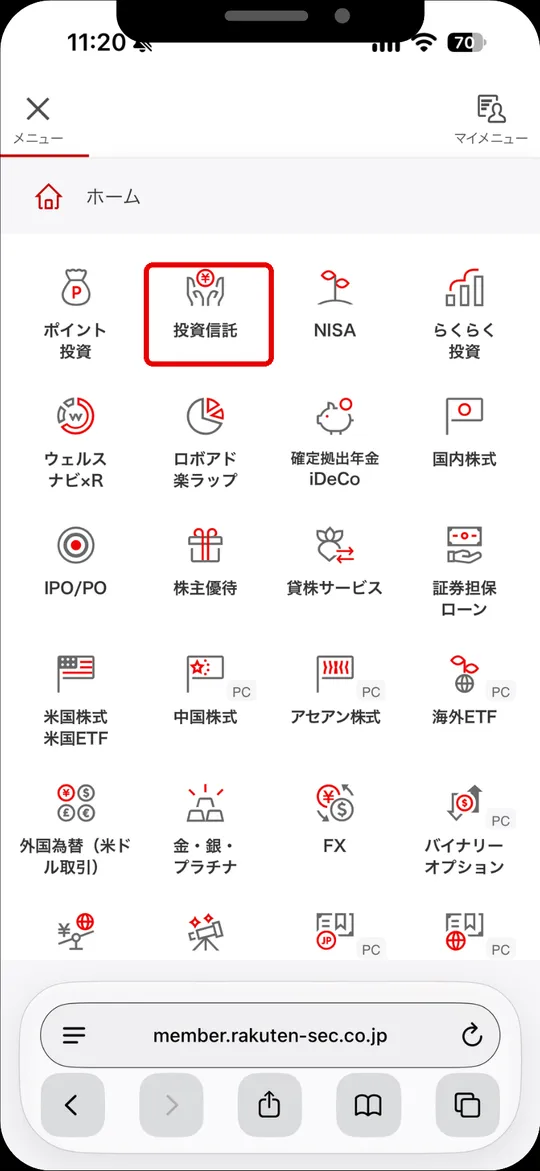
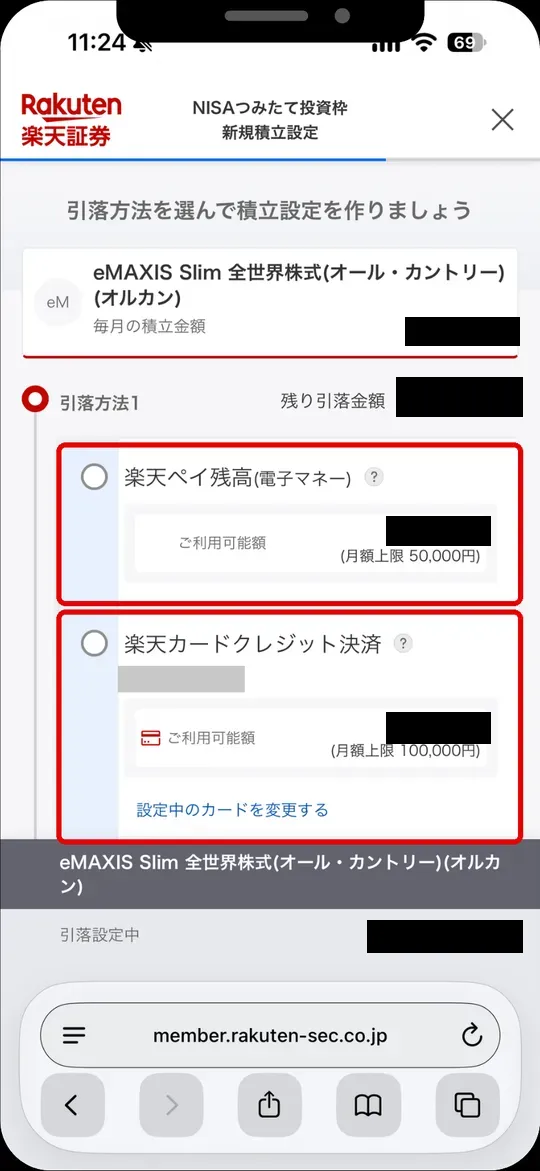
投資信託の積立設定で、引落方法を「楽天カードクレジット決済」にすると、積立額に応じて楽天ポイントが貯まります。還元率はカードの種類やファンドによって変わり、一般カードで0.5〜1.0%程度です(楽天証券 公式)。
引落方法には「楽天ペイ残高(電子マネー)」も選べます。以前は「楽天キャッシュ」と呼ばれていた残高で、2026年5月から順次、総称が「楽天ペイ残高」に変わりました(楽天グループ 公式)。積立設定の画面では、月額の上限が、楽天カードクレジット決済は10万円、楽天ペイ残高は5万円と表示されます。クレジットカード決済と楽天ペイ残高決済を組み合わせると、より多くの金額をポイント還元の対象にできます。手順は同じなので、無理のない範囲で振り分けましょう。
← → 横にスワイプして、画面を順番に見られます(全6枚)
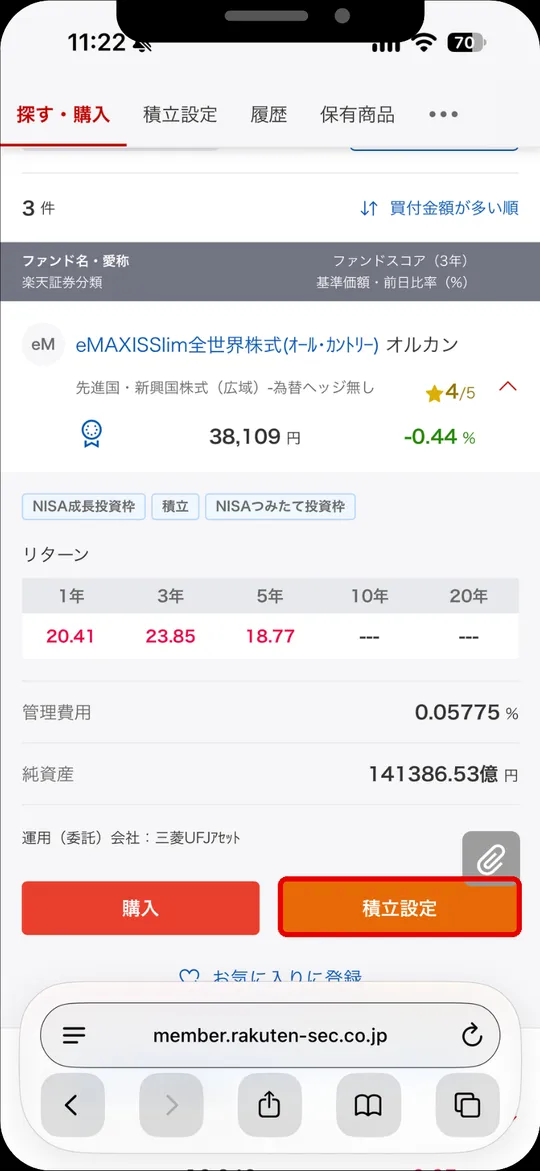
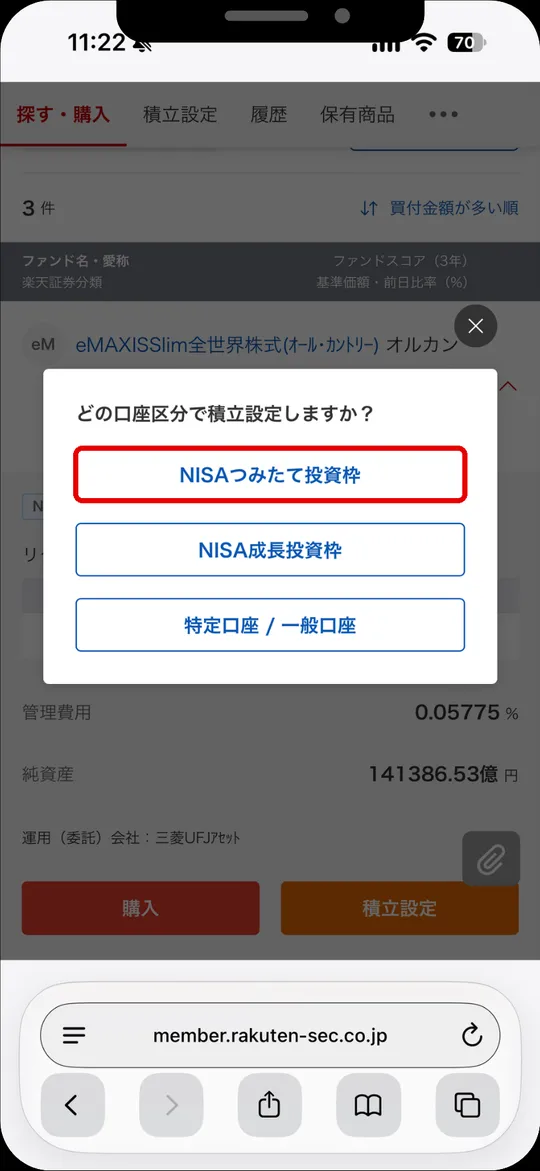
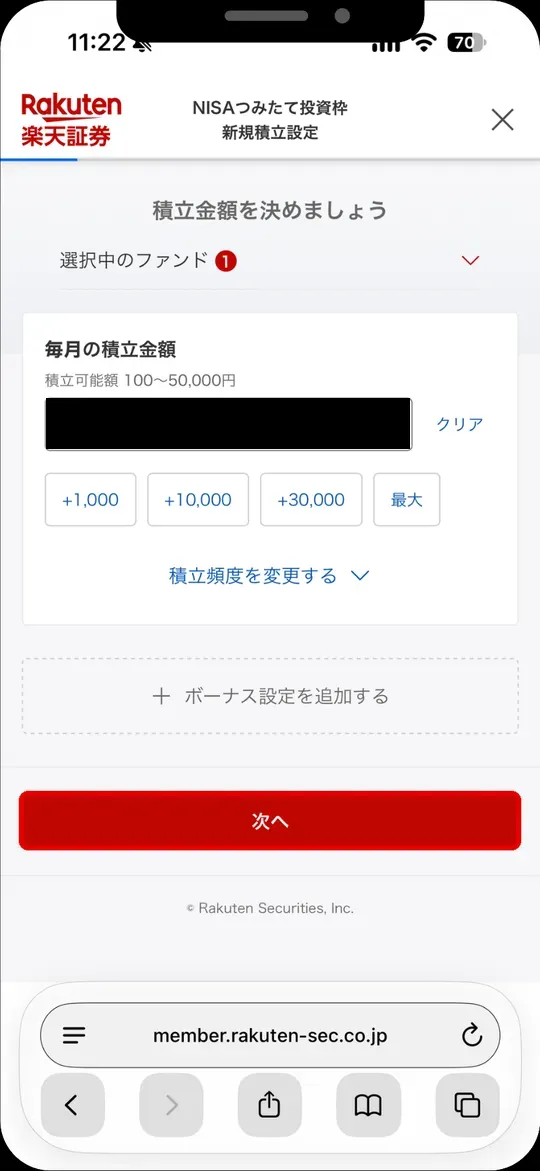
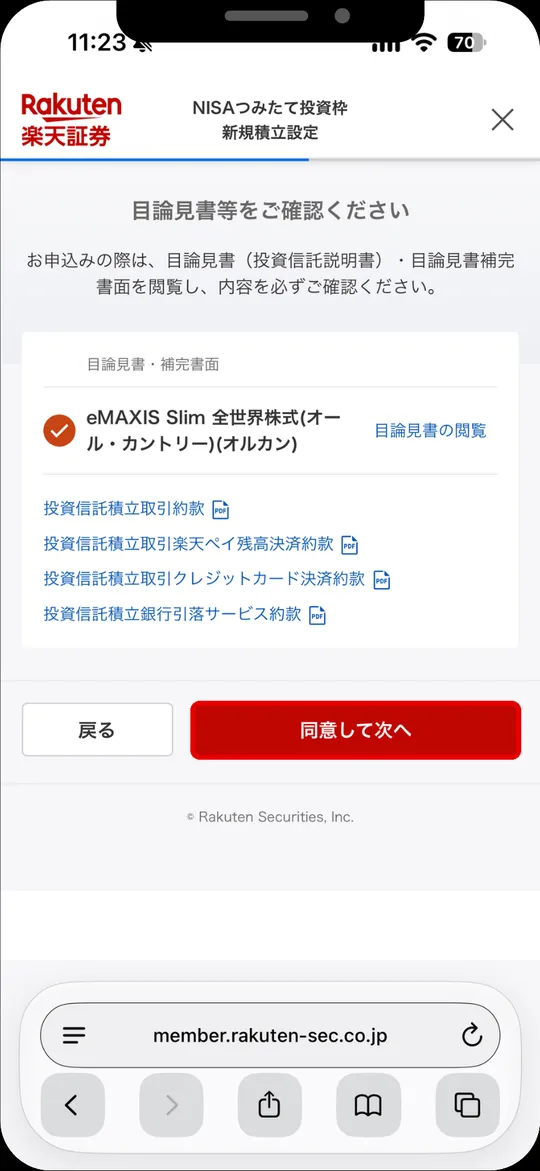
※氏名・連絡先・金額などは、画面から非表示にしています。
楽天経済圏をお得にする設定
楽天証券の設定は、楽天市場や楽天銀行の利用にもつながっています。ここまでの設定と組み合わせると、楽天経済圏全体でポイントや金利を受け取りやすくなります。普段から楽天市場や楽天銀行を使っている人ほど、効果を感じやすい設定です。すでに紹介した設定が前提になっているものもあるので、順番に確認してください。
楽天市場のSPUを底上げする設定
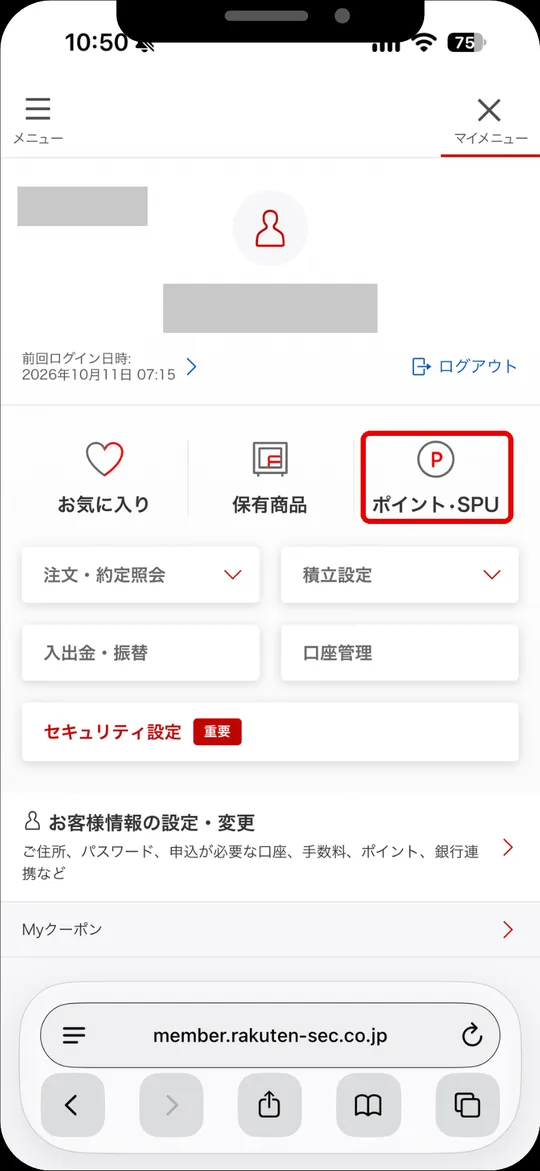
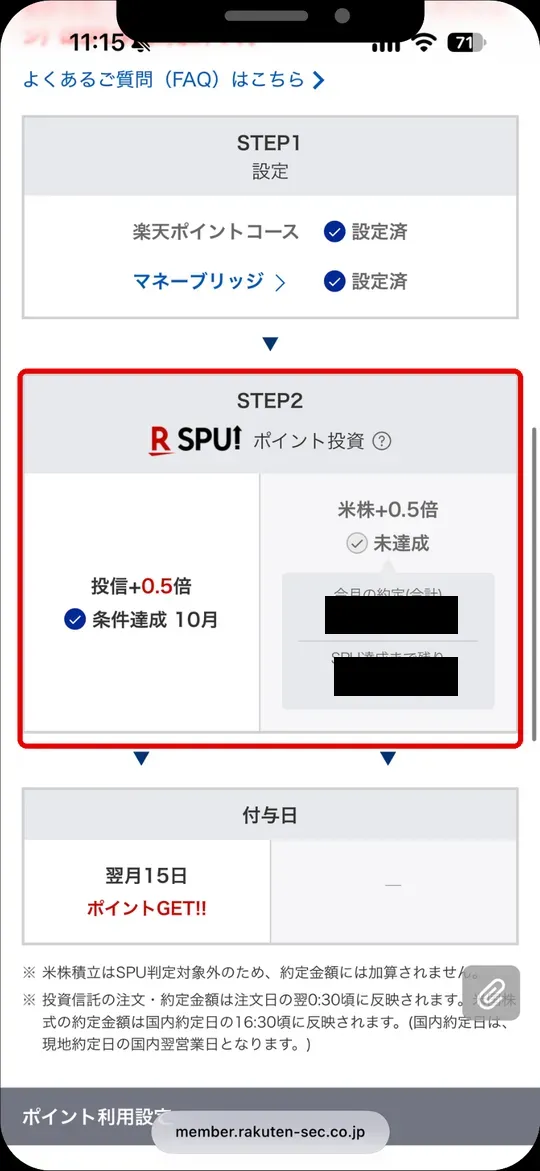
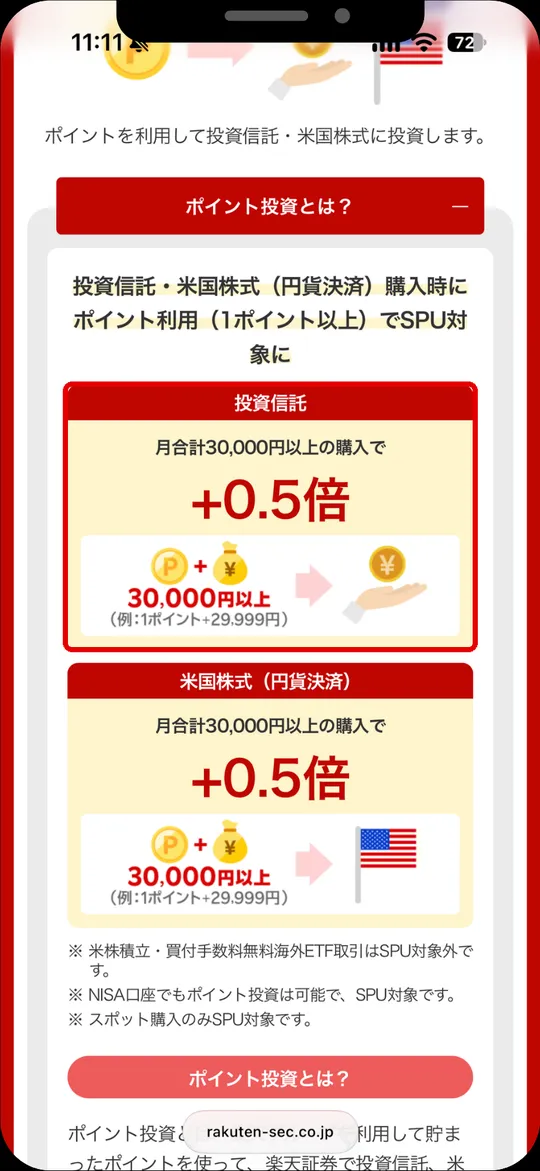
SPU(スーパーポイントアッププログラム)は、楽天市場での買い物のポイント還元率が上がる仕組みです。楽天ポイントコースとマネーブリッジを設定したうえで、当月合計3万円以上のポイント投資をすると、SPUの倍率が上がります(楽天証券 公式FAQ)。投資信託と米国株式(円貨決済)が、それぞれ+0.5倍で、合計で最大+1倍です。条件は、マイメニューの「ポイント・SPU」にある「SPU達成状況」で確認できます。
← → 横にスワイプして、画面を順番に見られます(全3枚)
※氏名・連絡先・金額などは、画面から非表示にしています。
ハッピープログラムへのエントリー
ハッピープログラムは楽天銀行のサービスで、マイメニューの「マネーブリッジ(銀行連携)」から、ハッピープログラムの画面を開くと、エントリーできます。無料です。エントリーして楽天証券で取引すると、会員ステージが上がり、ATM手数料や他行への振込手数料が無料になる回数が増えます(楽天銀行 公式)。無料回数はステージによって変わるので、公式サイトで自分のステージを確認しておきましょう。
← → 横にスワイプして、画面を順番に見られます(全3枚)
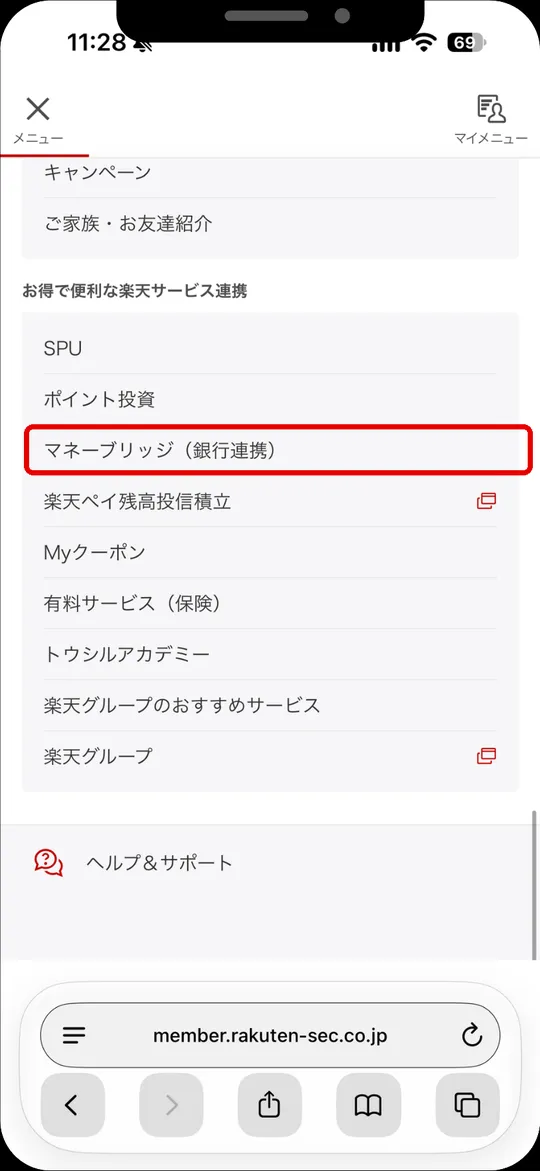
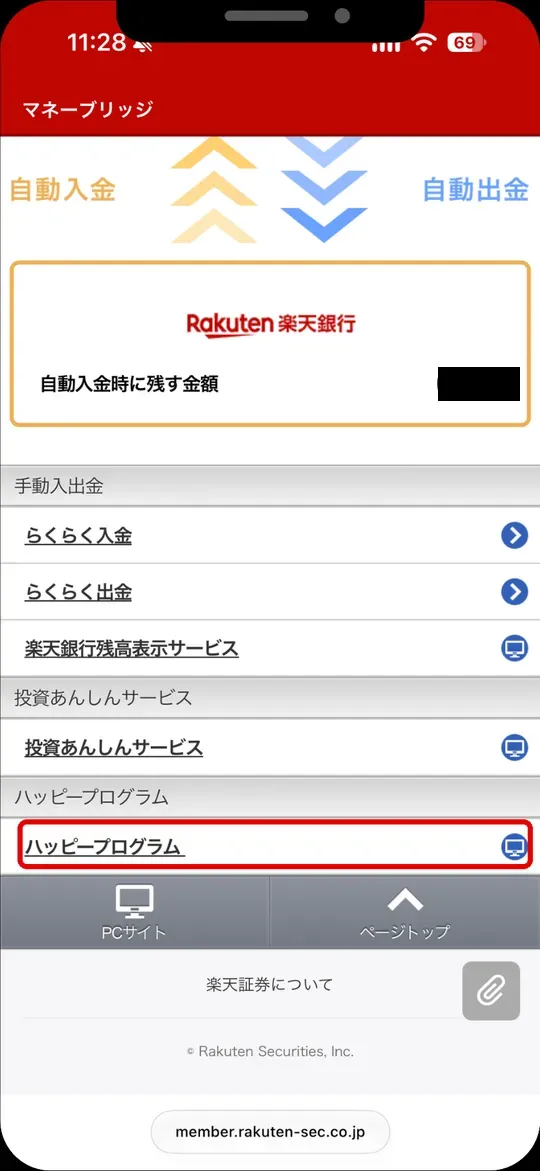
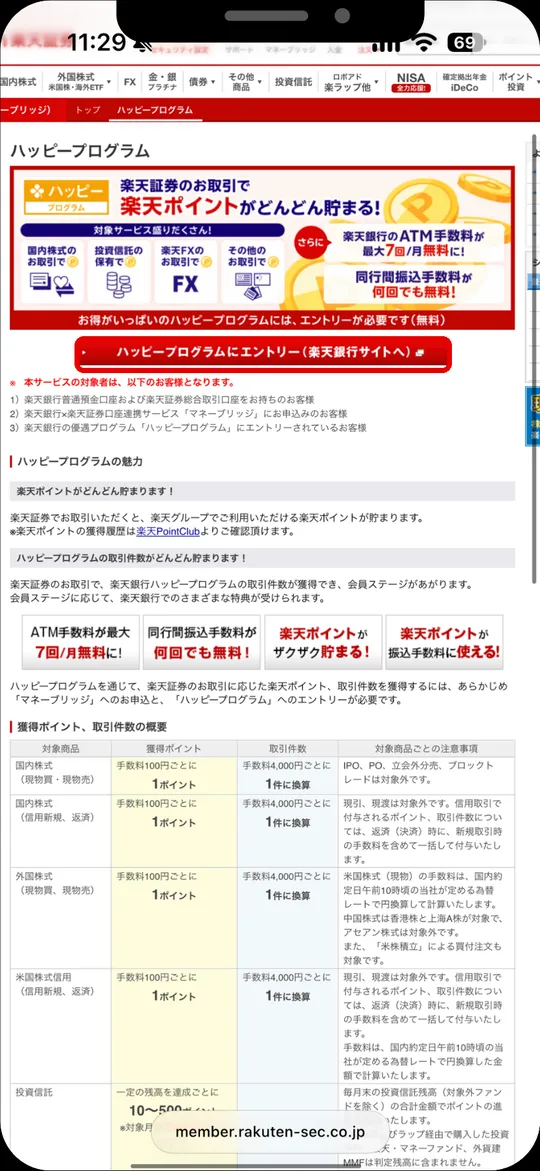
※氏名・連絡先・金額などは、画面から非表示にしています。
【実体験】設定してみた感想
私は、この記事の10個の設定を、すべて設定しています。パスキーは、この記事を書いた2026年10月11日に設定しました。ほかは、以前から設定しています。SPUは、投資信託のポイント投資の+0.5倍が条件達成になっています。どの設定もマイメニューから数分で終わり、難しい操作は必要ありませんでした。画面の作りも分かりやすく、迷った箇所はほとんどありませんでした。一度設定してしまえば、あとは普段どおり積み立てを続けるだけなので、最初にまとめて見直しておくと安心です。
実際にやってみて、正直どれも数分で終わる設定ばかりだったよ。もっと早くやっておけばよかったな。
設定さえ済ませてしまえば、あとは普段どおり積み立てるだけだもんね。最初にまとめて見直すのが、効率がいいね。
よくある質問
楽天証券の新NISA設定について、よく聞かれる質問をまとめました。気になる質問は、先に目を通してから設定を進めてみてください。分からない点が残った場合は、楽天証券や楽天銀行の公式サイトのヘルプページも確認すると安心です。
設定は全部同時にやらないといけませんか
同時に終わらせる必要はありません。セキュリティ設定など優先度が高いものから、少しずつ進めても問題ありません。マイメニューからいつでも確認・変更できます。
手数料ゼロコースにデメリットはありますか
ゼロコースを使うには、楽天証券が指定するSOR注文の利用に同意する必要があります。仕組みを理解したうえで設定しましょう。詳しい内容は楽天証券の公式ページで確認できます。
マネーブリッジの金利はいつ変わりますか
優遇金利は改定されることがあります。本記事の数値は2026年10月時点のものなので、最新の金利は楽天銀行の公式サイトで確認してください。
NISA口座でも配当金の設定は必要ですか
必要です。NISA口座で配当金を非課税で受け取るには、配当金受取方法を株式数比例配分方式にする必要があります。設定済みか、マイメニューから確認しておきましょう。
設定を忘れるとどうなりますか
設定していない期間は、本来受け取れたはずのポイントや優遇金利、非課税のメリットを受け取れません。気づいた時点で設定すれば、それ以降は反映されるので、まずは今の設定を確認することから始めましょう。
まとめ
- パスキーや暗証番号など、資産を守る設定を優先する
- 手数料ゼロコースと配当金の受け取り方式を確認する
- ポイントコース・マネーブリッジ・積立の決済方法を見直す
- SPUやハッピープログラムで楽天経済圏全体をお得にする
今回紹介した10個の設定は、どれも楽天証券のマイメニューから数分でできるものばかりです。まとめて見直すだけで、手数料やポイントの取りこぼしを減らせる可能性があります。まだ設定していないものがあれば、この記事を見ながら1つずつ確認してみてください。
※本記事は2026年10月11日時点の情報をもとに作成しています。株主優待の内容や株価、配当は変更される場合があります。最新の情報は各社の公式サイトでご確認ください。
※本記事は特定の銘柄の売買をすすめるものではありません。紹介した銘柄の将来の成果を保証するものではありません。
※投資には元本割れなどの損失リスクがあります。投資の判断はご自身の責任で行ってください。


コメント